Desfragmentar Disco Duro
¿PARA QUE SIRVE EL DESFRAGMENTADOR DE DISCO?
La desfragmentación del disco es un proceso que consiste en volver a organizar los datos fragmentados en un volumen (como un disco duro o un dispositivo de almacenamiento), para que funcione con mayor eficacia.
La fragmentación ocurre en un volumen con el paso del tiempo, a medida que se guardan, cambian o eliminan archivos. Los cambios que se guardan en un archivo generalmente se almacenan en un lugar diferente del volumen de donde se ha guardado el archivo original. Esto no cambia el lugar en que aparece el archivo en Windows, solo cambia el lugar donde se almacenan los bits de información que forman el archivo dentro del volumen real. Con el paso del tiempo, tanto el archivo como el volumen mismo terminan estando fragmentados, y el rendimiento del equipo disminuye porque este tiene que buscar en distintos lugares para abrir un único archivo.
COMO DESFRAGMENTAR DE DISCO
1.- Haz clic con el botón derecho del ratón sobre el menú Inicio de Windows y selecciona Panel de control.
2.- Entre sus categorías elige la de Sistema y seguridad. Luego pincha en la pantalla siguiente en Herramientas administrativas.
3.- Una de esas herramientas esDesfragmentar y optimizar unidades. Ábrela con doble clic.
4.- Se inicia el desfragmentador (como en la imagen de arriba). Su ventana principal muestra una lista de los discos duros o particiones que haya en tu PC. Pincha en el que quieras para seleccionarlo y luego pulsa abajo el botón Analizar.
5.- El análisis chequea el nivel de desorden del disco (o la partición) seleccionado. Cuando acaba sale a la derecha el porcentaje de fragmentación. Sólo vale la pena hacer la desfragmentación si ese porcentaje es igual o mayor del 10%. En ese caso pulsa Optimizar.
6.-La optimización tiene varios pasos y su duración varía mucho de unos casos a otros. Desde unos minutos o varias horas en función del contenido y tamaño del disco, lo desordenado que esté o la velocidad de tu PC. Puedes seguir usándolo mientras se completa aunque lo ideal es no hacerlo.

ANTIVIRUS VERSIÓN GRATUITA
Estos antivirus están en la red de forma gratuita, la mayoría solo cubre el análisis de archivos en la computadora y el servicio que cobran es protección para navegar, e intentos de burlar el hardware.
Algunos ejemplos de antivirus gratuitos son:
1.- Avast Free Antivirus

2.- AVG Free Antivirus

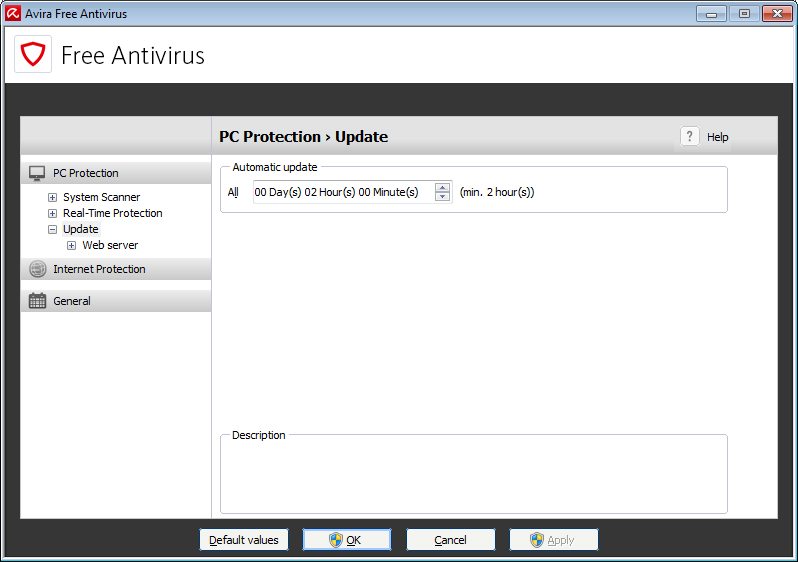
3.- Avira Free antivirus
4.- Windows Defender

COMO INSTALAR AVG FREE ANTIVIRUS.
El primer paso consiste en seleccionar el idioma que desea utilizar durante el proceso de instalación de AVG. El primer cuadro de diálogo proporciona un menú desplegable con todas las opciones de idioma disponibles para la instalación. Más adelante se podrá seleccionar qué idiomas se instalarán con el producto. Posteriormente podrá cambiar entre los idiomas seleccionados una vez que se haya instalado AVG.

La pantalla de bienvenida también contiene el contrato de licencia. El contrato de licencia de AVG es un documento legal donde se especifican las condiciones para el uso del software AVG. Para proseguir con la instalación, deberá leer el contrato de licencia y hacer clic en Aceptar.

ACTIVACIÓN DE LICENCIA
Ahora debe introducir su número de licencia AVG. Le recomendamos copiar y pegar el número de licencia que aparece en el correo electrónico que le enviamos después de su compra.

Una vez especificado el número de licencia, haga clic en Siguiente para continuar con el paso posterior.
SELECCIÓN DEL TIPO DE INSTALACIÓN
Si AVG ya está instalado en el equipo, se le mostrarán diferentes opciones en este paso.
Si no hay ninguna versión anterior de AVG instalada en su equipo, podrá elegir entre la instalación rápida y la instalación personalizada:
- Instalación rápida es la opción recomendada para la mayoría de los usuarios, y no le solicitará una configuración detallada.

- Con la opción Instalación Personalizada, puede cambiar la configuración de la instalación, seleccionar manualmente los componentes de AVG que desea instalar, etc.

Si ya hay software AVG instalado en el equipo, se le ofrecerán cinco opciones:
- Agilizar mi equipo: seleccione esta opción si desea disfrutar de PC TuneUp una vez de forma gratuita.
- Actualizar mi producto AVG: esta opción ejecuta una actualización de AVG.
- Reparar instalación: esta opción repara o reinstala componentes de AVG que se han dañado o que faltan.
- Agregar o quitar funciones: seleccione esta opción para añadir o quitar componentes de AVG.
- Desinstalar: esta opción quita el programa AVG de su equipo.

Tras seleccionar una de las opciones disponibles, haga clic en Siguiente para continuar con el paso siguiente.
SELECCIÓN DE COMPONENTES
Este paso sólo aparece si en los pasos anteriores seleccionó las opciones Instalación personalizada o Agregar o quitar componentes. Puede omitir este cuadro de diálogo haciendo clic en el botón Siguiente) si no le concierne.
Este cuadro de diálogo le permite elegir qué partes de AVG se instalarán. Puede seleccionar o quitar la selección de cualquiera de las opciones. Si la casilla de verificación que aparece junto al elemento no está seleccionada, la parte correspondiente no estará disponible cuando haya finalizado la instalación. Si la casilla de verificación está seleccionada, la opción se instalará. Además de los componentes diseñados para proteger su equipo frente a las amenazas de seguridad, la opción Otros idiomas instalados le permite seleccionar qué idiomas estarán disponibles en AVG después de la instalación. El idioma utilizado en el asistente de instalación se utilizará siempre como opción predeterminada.
Nota: es posible que vea un número distinto de componentes al instalar AVG. Los componentes disponibles se muestran en función de la edición de AVG que ha adquirido.

Haga clic en el botón Siguiente para continuar con la instalación.
SELECCIÓN DE COMPONENTES
Después de seleccionar el tipo de instalación, puede confirmar o desactivar la instalación de AVG Toolbar y AVG Secure Search. AVG Toolbar brinda un acceso rápido a AVG Secure Search y otras herramientas útiles.
No olvide marcar las casillas de verificación Acepto... antes de hacer clic en Siguiente.

Haga clic en el botón Siguiente para continuar con la instalación.
PROGRESO DE LA INSTALACIÓN
Espere hasta que los archivos se copien en el equipo. Si utiliza el instalador en línea de AVG, ahora se descargarán todos los archivos necesarios.

Después de finalizar la instalación, aparecerá el resultado de la instalación. La pantalla de resultados también le permite registrar el programa para obtener noticias e información actualizada del producto.

¡Felicidades! AVG 2014 ya está instalado.
PROGRAMAS DE BÚSQUEDA DE ERRORES DE DISCO
¿PARA QUE SIRVEN?
Estas sirven para ayudarnos a saber si el disco duro tiene algún problema, si esta dañado o por el estilo.
EJEMPLO DE PROGRAMA DE BÚSQUEDA DE ERRORES:
- ScanDisk.
Es una herramienta del propio Windows que nos va a permitir reparar, si los hubiere, errores en archivos y carpetas, al mismo tiempo realiza una prueba estándar la cual le permite buscar posibles errores en la superficie física del disco, y lo más importante repararlo.

Para comprobar la integridad de la unidad de disco duro en windows:
1.- Hacer doble clic en Mi PC y a continuación, haga clic en la unidad de disco que desea comprobar.
2.- Haga clic en Propiedades y, a continuación haga clic en Herramientas.
3.- En la Comprobación de Errores, haga clic en Comprobar Ahora.
LIBERADOR DE ESPACIO
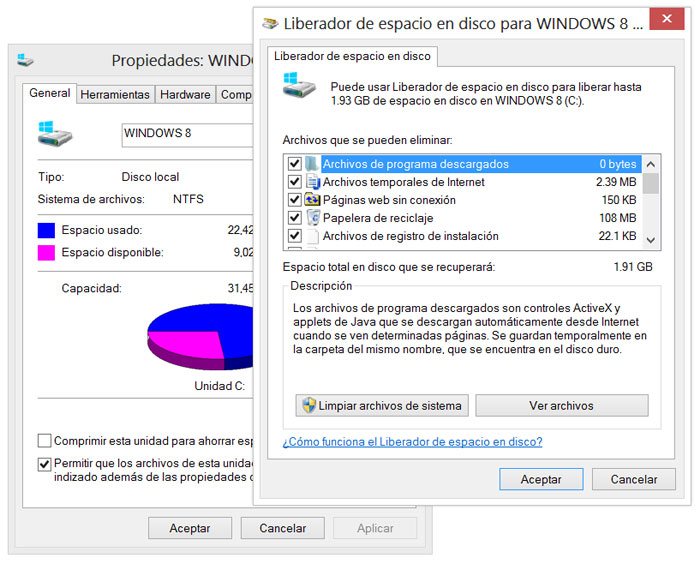
Puede usar el Liberador de espacio en disco para reducir el número de archivos innecesarios en las unidades, lo que puede ayudar a que el equipo funcione con mayor velocidad. Puede eliminar archivos temporales y del sistema, vaciar la papelera de reciclaje y quitar otros elementos que quizás ya no necesite.
Estas sirven para ayudarnos a saber si el disco duro tiene algún problema, si esta dañado o por el estilo.
EJEMPLO DE PROGRAMA DE BÚSQUEDA DE ERRORES:
- ScanDisk.
Es una herramienta del propio Windows que nos va a permitir reparar, si los hubiere, errores en archivos y carpetas, al mismo tiempo realiza una prueba estándar la cual le permite buscar posibles errores en la superficie física del disco, y lo más importante repararlo.
Para comprobar la integridad de la unidad de disco duro en windows:
1.- Hacer doble clic en Mi PC y a continuación, haga clic en la unidad de disco que desea comprobar.
2.- Haga clic en Propiedades y, a continuación haga clic en Herramientas.
3.- En la Comprobación de Errores, haga clic en Comprobar Ahora.
LIBERADOR DE ESPACIO
Puede usar el Liberador de espacio en disco para reducir el número de archivos innecesarios en las unidades, lo que puede ayudar a que el equipo funcione con mayor velocidad. Puede eliminar archivos temporales y del sistema, vaciar la papelera de reciclaje y quitar otros elementos que quizás ya no necesite.
Para eliminar archivos del sistema
El siguiente procedimiento elimina archivos del sistema del equipo. Esta opción, además de limpiar los archivos asociados con su cuenta, permite eliminar instalaciones anteriores de Windows, archivos de Windows Defender y archivos de registro de actualización de Windows que quizás ya no necesite.
- Para abrir el Liberador de espacio en disco, desliza rápidamente el dedo desde el borde derecho de la pantalla, pulsa Configuración (o, si usas un mouse, apunta a la esquina inferior derecha de la pantalla, mueve el puntero del mouse hacia arriba y, a continuación, haz clic en Configuración), pulsa o haz clic en Panel de control escribe Administrador en el cuadro de búsqueda, pulsa o haz clic en Herramientas administrativas y después pulsa o haz clic en Liberador de espacio en disco.
- En la lista Unidades, pulse o haga clic en la unidad donde desee liberar espacio y después pulse o haga clic en Aceptar.
- En el cuadro de diálogo Liberador de espacio en disco, pulse o haga clic en Limpiar archivos de sistema.
 Es posible que se te solicite que proporciones una contraseña de administrador o que confirmes tu elección.
 - En la lista Unidades, elija la unidad donde desee liberar espacio y después pulse o haga clic en Aceptar.
- En el cuadro de diálogo Liberador de espacio en disco, active las casillas de los tipos de archivo que desea eliminar, pulse o haga clic en Aceptar y después en Eliminar archivos.
- Si desea liberar aún más espacio en el equipo, pulse o haga clic en Más opciones y elija una:
- Programas y características. Desinstale los programas que ya no usa. En la columna Tamaño, se muestra cuánto espacio usa cada programa.
- Restaurar sistema e instantáneas. Elimine todo menos el punto de restauración más reciente de la unidad. Restaurar sistema usa puntos de restauración para restablecer los archivos del sistema a un momento anterior. Si el equipo funciona con normalidad, puede ahorrar espacio en disco eliminando los puntos de restauración anteriores. En algunas ediciones de Windows, los puntos de restauración pueden incluir versiones anteriores de los archivos, conocidas como instantáneas, así como imágenes de copia de seguridad. Estos archivos e imágenes también se eliminarán.
PROGRAMADOR DE TAREAS
¿QUE ES?
Si usa un programa específico con una frecuencia determinada, puede usar el Asistente para programar tareas para crear una tarea que abra el programa automáticamente de acuerdo con la programación que elija. Por ejemplo, si usa un programa financiero un día determinado de cada mes, puede programar una tarea que abra el programa automáticamente para evitar que se le olvide abrirlo a usted.
COMO USAR EL PROGRAMADOR DE TAREAS:
Para abrir el Programador de tareas, haga clic en el botón Inicio , en Panel de control, Sistema y seguridad,Herramientas administrativas y, a continuación, haga doble clic en Programador de tareas.
  Si se le solicita una contraseña de administrador o una confirmación, escriba la contraseña o proporcione la confirmación.
, en Panel de control, Sistema y seguridad,Herramientas administrativas y, a continuación, haga doble clic en Programador de tareas. Si se le solicita una contraseña de administrador o una confirmación, escriba la contraseña o proporcione la confirmación.
Haga clic en el menú Acción y luego en Crear tarea básica.
Escriba un nombre para la tarea y, si lo desea, una descripción y haga clic en Siguiente.
Realice una de estas acciones:
- Para seleccionar una programación basándose en el calendario, haga clic en Diariamente, Semanalmente,Mensualmente o Una vez, haga clic en Siguiente, especifique la programación que desee usar y haga clic en Siguiente.
- Para seleccionar una programación basándose en eventos repetitivos, haga clic en Al iniciarse el equipo o Al iniciar la sesión y, a continuación, haga clic en Siguiente.
- Para seleccionar una programación basándose en eventos específicos, haga clic en Cuando se registre un evento específico, haga clic en Siguiente, especifique el registro de eventos y otros datos mediante las listas desplegables y, a continuación, haga clic en Siguiente.
Para programar una aplicación para que se inicie automáticamente, haga clic en Iniciar un programa y, a continuación, en Siguiente.
Haga clic en Examinar para buscar el programa que desee iniciar y después haga clic en Siguiente.
Haga clic en Finalizar.


